Publicado em 29 de setembro de 2026 · Atualizado em 2 de outubro de 2026
- Desative ‘Aprimorar Precisão do Ponteiro’ no Windows para movimentos lineares.
- Use softwares oficiais (Logitech G Hub, Razer Synapse) para perfis específicos.
- Calibre a superfície com um mousepad de qualidade para evitar leitura errática.
- Teste a sensibilidade (DPI) em situações reais antes de travar os valores.
Você abre o navegador, move o mouse para clicar, mas o cursor vai para o lugar errado ou parece ter um atraso invisível? Se você está buscando **como calibrar mouse** porque sente que ele não responde exatamente como espera, este guia resolve o problema na raiz.
A calibração não é apenas mover uma barra de velocidade. Envolve entender como o sistema operacional interpreta seus movimentos, como o sensor lê a superfície e como o software da fabricante gerencia os comandos. Aqui, vamos detalhar cada etapa para garantir precisão máxima.
Por Que Seu Mouse Precisa de Calibração?
Muitos usuários ignoram isso, mas o padrão do Windows não é ideal para quem busca precisão. A Microsoft ativa por padrão recursos de “suavização” que tentam prever para onde você quer levar o cursor. Isso cria uma inconsistência entre a distância física que seu braço percorre e a distância virtual na tela.
Sintomas de má calibração:
- O cursor acelera se você mover rápido demais.
- Há uma sensação de “peso” ou atrito ao mover lentamente.
- Em jogos FPS, mirar em alvos pequenos torna-se imprevisível.
Para corrigir isso, precisamos separar três camadas: Configurações do Sistema Operacional, Software Dedicado e Condições Físicas.
Passo 1: Desativando a Aceleração no Windows
Este é o erro mais comum e fácil de resolver. O Windows possui uma função chamada “Aprimorar Precisão do Ponteiro”, que é, na verdade, aceleração. Ela deve ser removida para qualquer usuário que queira consistência.
- Pressione Win + I para abrir Configurações.
- Vá em Bluetooth e dispositivos > Mouse.
- Clique em Configurações adicionais de mouse (geralmente um link lateral).
- Na aba “Ponteiros”, desmarque a caixa “Aprimorar precisão do ponteiro”.
- Clique em Aplicar e OK.
Passo 2: Ajuste de DPI e Velocidade
Agora que a interferência do sistema foi removida, falemos sobre a sensibilidade real. Quando falamos de como calibrar mouse, a maioria das pessoas confunde DPI (dots per inch — pontos por polegada) com a velocidade do cursor na tela. Eles são relacionados, mas distintos.
O que é DPI? É a resolução do sensor. Um mouse de 800 DPI registra 800 “pontos” de movimento físico para cada polegada movida sobre o tapete. Se o seu monitor for Full HD, 800-1600 DPI é um bom ponto de partida para produtividade. Para jogos de mira rápida, muitos pro players usam entre 400 e 800 DPI com alta sensibilidade in-game.
Para ajustar corretamente:
- Defina um DPI base fixo (ex: 800) e nunca mude durante a sessão.
- Ajuste a velocidade do cursor no painel de controle do Windows para o meio exato (6/11), pois outros valores introduzem subamostragem.
Se você não sabe qual mouse comprar para começar do zero com bons sensores, recomendo ler nosso guia definitivo sobre hardware antes de seguir:
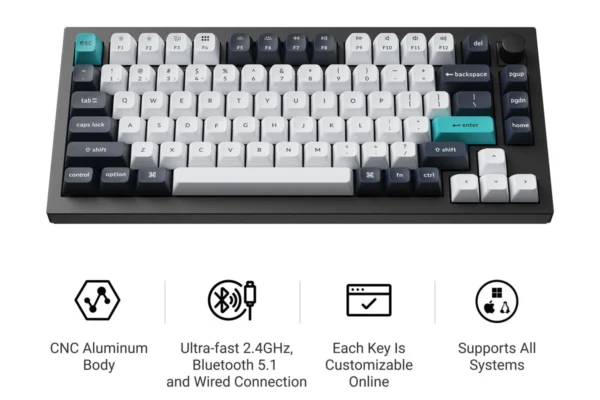
Como Escolher Teclado e Mouse: Guia Definitivo 2026
Passo 3: Usando Softwares Dedicados (G Hub, Synapse, etc)
Mouses modernos vêm com software próprio que permite calibrações muito mais granulares que o Windows. Se você tem um Logitech, use o G Hub. Se tem Razer, o Synapse 3. Estes programas permitem criar perfis específicos.
Configuração no Logitech G Hub (Exemplo Prático)
1. Abra o G Hub e selecione seu mouse.
2. Clique no ícone do sensor (formato de mirante).
3. Defina o intervalo de DPI (ex: 400, 800, 1600, 3200).
4. Ative “Sensibilidade Separada X/Y” se quiser ajustar horizontal e vertical independentemente (útil para jogadores de MOBA/FPS).
Configuração no Razer Synapse
O processo é similar, mas o Razer oferece um recurso chamado “Polling Rate” (Taxa de Atualização). Para maior responsividade, configure para 1000 Hz ou superior (mouses mais novos suportam 4000 Hz ou 8000 Hz, embora exigam CPUs potentes para não causar micro-stutter).
Na minha visão, usar o software da fabricante não é opcional para gamers; é obrigatório. A camada de driver genérico do HID (Human Interface Device) do Windows limita o potencial dos sensores ópticos avançados atuais.
Passo 4: Calibração Física da Superfície
Um mouse mal calibrado muitas vezes não culpa do software, mas do chão. Sensores ópticos precisam de contraste e regularidade.
- Evite superfícies reflexivas ou transparentes (vidro, mesas brancas brilhantes).
- Use um mousepad de tecido. Ele oferece o melhor equilíbrio entre rastreamento e conforto.
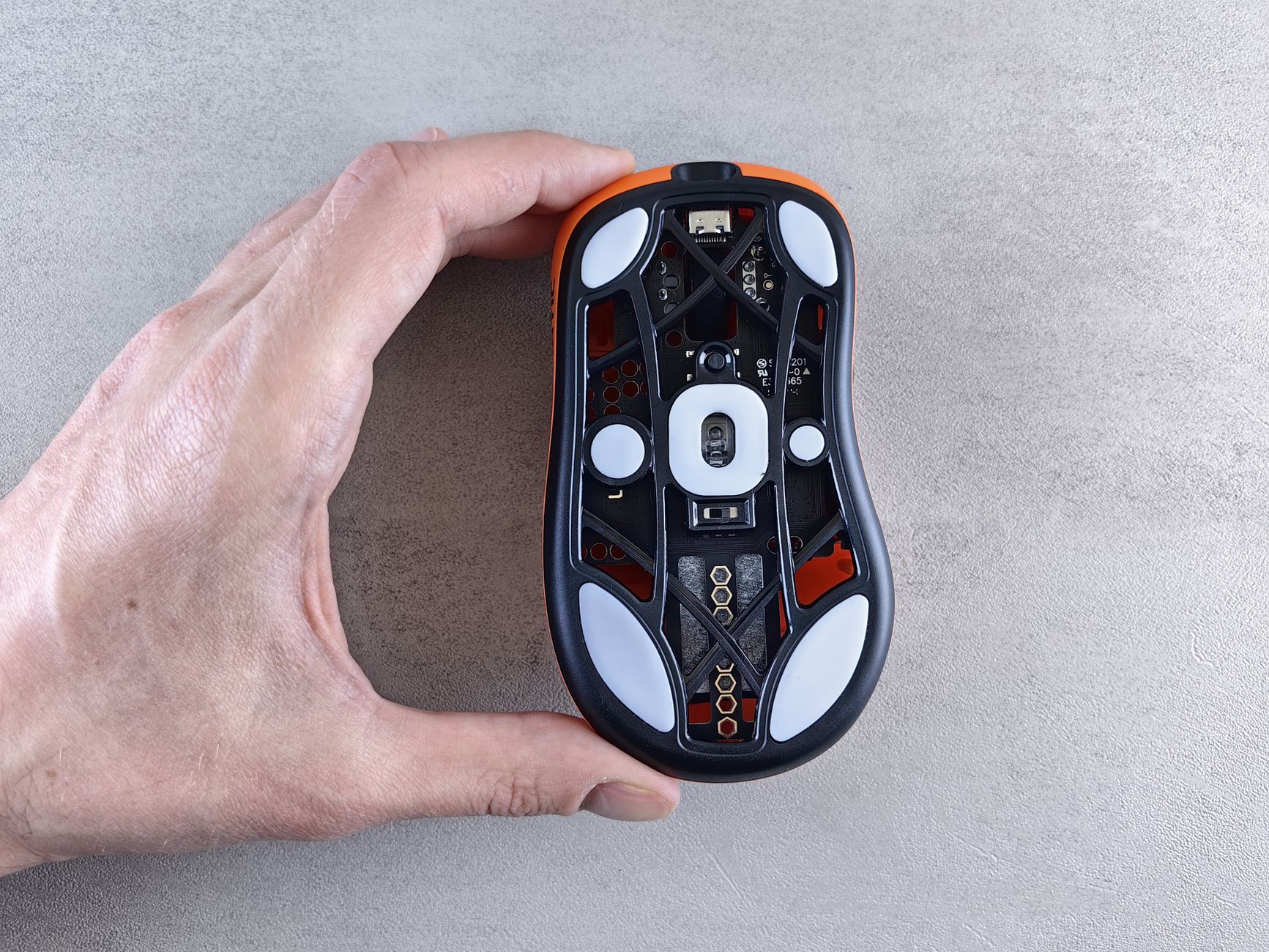
- Limpe o sensor. Uma simples sujeira ou fibra de pano dentro da lente pode fazer o cursor tremer ou pular. Sopre suavemente ou use ar comprimido.
Se o cursor pula mesmo após todos os ajustes digitais, o problema é físico. Trocar o mousepad custa barato e resolve 90% desses casos de “cursor fantasma”.
Tabela Comparativa de Ajustes
| Perfil de Uso | DPI Recomendado | Aceleração | Polling Rate |
|---|---|---|---|
| Escritório/Web | 1000 – 1600 | Desligada | 500 Hz |
| FPS Competitivo | 400 – 800 | Desligada | 1000+ Hz |
| Edição Vídeo/Foto | 800 – 1200 | Desligada | 500 Hz |
Erros Comuns na Calibração
1. Mudar DPI constantemente. Seus músculos têm memória. Mude o DPI apenas se trocar de monitor ou tipo de jogo.
2. Ignorar o tamanho do tapete. Se seu DPI é baixo (400) e seu tapete é pequeno, você ficará sem espaço para mover o braço, causando tensão.
3. Usar aceleradores de terceiros. Programas que prometem “melhorar o mouse” geralmente só adicionam mais latência. Confie nos drivers nativos.
Conclusão e Próximos Passos
Aprender como calibrar mouse exige menos tecnologia complexa e mais atenção aos detalhes básicos: desligar a aceleração do Windows, definir um DPI fixo confortável e garantir que o sensor tenha uma superfície limpa para trabalhar.
Faça o seguinte agora: abra as configurações do mouse, desative a “Aprimorar Precisão”, defina o cursor no meio e teste por 1 hora em seu trabalho diário. Se sentir estranheza, reduza o DPI gradualmente até encontrar o ponto de equilíbrio entre velocidade e controle.
Perguntas frequentes
Devo desativar a ‘Aprimorar Precisão do Ponteiro’?
Sim, especialmente para jogos ou design. Essa função é uma forma de aceleração que torna o movimento do cursor inconsistente dependendo da velocidade com que você move a mão.
Qual DPI devo usar para trabalho de escritório?
Entre 1000 e 1600 DPI é o ideal para monitores Full HD em tarefas gerais, permitindo navegar por janelas rapidamente sem perder o controle.
Meu mouse treme ou pula. Como consertar?
Limpe o sensor com ar comprimido, verifique se não há fios soltos na conexão USB e substitua o mousepad ou superfície de trabalho por uma opaca e fosca.