Publicado em 2 de outubro de 2026
- Para produtividade geral, use o PowerToys (Windows) ou Karabiner-Elements (Mac), que são gratuitos e não exigem conhecimento técnico profundo.
- O rebranding físico (trocar as tampas/keycaps) é diferente do remapeamento lógico; você precisa das duas coisas para não se confundir ao digitar.
- Remapeamentos agressivos podem criar dependência: documente seus novos atalhos e mantenha um layout base limpo no sistema operacional.
- Se for gamer, priorize softwares oficiais da fabricante (Logitech G HUB, Razer Synapse) ou QMK/VIA, pois têm latência zero e suporte a macros avançadas.
Seus dedos parecem longos demais? A tecla Ctrl fica longe demais e está te dando dor no mindinho? Ou talvez você perca muito tempo tentando abrir aquele programa específico que usa todo dia, mas cujo ícone nunca aparece na sua barra de tarefas? A solução para isso não é comprar um novo mouse ou trocar de monitor, e sim aprender como remapear teclado.
Remapear teclas (conhecido em inglês como key remapping) é o processo de pegar uma tecla que já existe no seu hardware e fazer com que ela execute uma função totalmente diferente — ou de mover funções essenciais para posições mais ergonômicas. Neste tutorial completo, vou te mostrar exatamente como fazer isso nos principais sistemas operacionais (Windows, macOS e Linux) e quando vale a pena usar cada ferramenta.
Por que remapear teclas aumenta (muito) sua produtividade?
O padrão do teclado QWERTY foi criado há décadas pensando em evitar travamento de teclas mecânicas, não na sua eficiência. Hoje, os programadores sofrem com o Caps Lock ocupando o lugar ideal da tecla Esc. Os gamers acham a Seta Direita longe demais para ações rápidas. Quem trabalha com edição de vídeo vive pressionando combinações insanas de Shift + Alt + Ctrl que esticam a mão inteira.
Ao reprogramar teclas raramente usadas (como Scroll Lock, Print Screen ou F12) para funções críticas (como abrir calculadora, mudar janelas ou iniciar uma gravação), você elimina micro-movimentos inúteis e ganha conforto real nas articulações.

Ferramentas Gratuitas para Windows (O Padrão Ouro)
No ecossistema Microsoft, você tem duas opções excelentes que resolvem 95% dos casos. Nenhuma delas custa um centavo.
1. Microsoft PowerToys (Módulo Keyboard Manager)
Se você usa Windows 10 ou 11, o PowerToys é a primeira coisa que deve instalar. Criado pela própria equipe da Microsoft para entusiastas, ele traz um módulo chamado Keyboard Manager.
Passo a passo no PowerToys:
- Baixe pelo site oficial ou pela Microsoft Store.
- Abra o app e clique na aba Keyboard Manager.
- Escolha Remap a key para trocar o comportamento básico de uma única tecla por outra (ex: Caps Lock vira Esc).
- Use Remap a shortcut se quiser criar um combo único que abre um programa (ex: pressionar apenas ‘Q’ abre o navegador).
O grande trunfo do PowerToys é a interface amigável. Não há arquivos de código para editar e, se der errado, basta fechar o programa para desfazer tudo instantaneamente.
2. AutoHotkey (Para quem quer superpoderes)
Se você precisa de algo que o PowerToys não faz — como transformar uma sequência de cliques em um botão, criar scripts de texto automático (expansões) ou condicionar atalhos ao aplicativo aberto (ex: só bloquear a tecla ‘E’ dentro do Word, mas deixá-la livre no Chrome) — o AutoHotkey (AHK) é a resposta.
Ele funciona criando arquivos de texto simples com a extensão .ahk. Exemplo clássico de script para inverter o Mouse e o Touchpad caso seu mouse quebre:
; Inverte o clique esquerdo/direito do mouse
LButton::RButton
RButton::LButton
É menos visual que o PowerToys, mas infinitamente mais poderoso para automação profunda.
Ferramentas Gratuitas para macOS (Karabiner-Elements)
Quem usa Mac não tem um PowerToys nativo tão flexível, mas possui o rei absoluto dos remapeamentos de software: o Karabiner-Elements.
Diferente do software da Microsoft, o Karabiner mexe nas configurações do próprio sistema em nível baixo. Isso significa que você pode configurar regras extremamente complexas e salvar perfis diferentes para diferentes situações.
Passo a passo no Karabiner:
- Instale a versão gratuita pelo site oficial do projeto.
- Dê permissões de acessibilidade no menu Privacidade e Segurança do Mac.
- Na tela principal, crie um novo perfil (chame de ‘Trabalho’, ‘Jogos’, etc.).
- Clique em Add Rule. Busque pelas categorias ‘For PC Users’ (se quiser que seu Mac funcione como um PC) ou crie sua regra manualmente usando a seção Simple Modifications.
Um truque fantástico do Karabiner é a opção Complex Modifications: você pode importar regras prontas feitas pela comunidade, como a famosa “Hyper Key” (transformar a tecla Caps Lock em um modificador universal para Shift+Ctrl+Alt+Cmd simultâneos).
E nos Jogos? Preciso de outro método?
Aqui entra um alerta crucial: para jogos online competitivos, NÃO use mapeamentos via scripts externos genéricos. Softwares anti-cheat podem banir sua conta por detectarem interferências no sistema.
Para gamers, existem dois caminhos seguros e sem latência adicional:
- Softwares Oficiais: Logitech G HUB, Razer Synapse, SteelSeries GG. Eles salvam os mapas diretamente na memória interna do mouse/teclado.
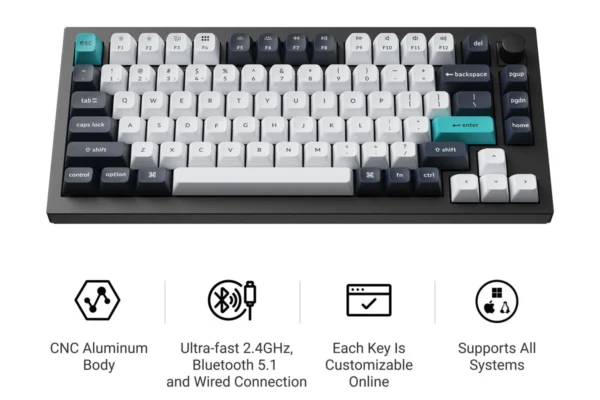
- Firmware Nativo (Teclados Mecânicos): Se você possui um teclado custom ou semi-custom, provavelmente ele roda QMK ou VIA/ZSA VIA Configurator. O VIA é uma interface web onde você arrasta e solta novas funções nas teclas. O mapa fica salvo no hardware, então, se plugar o teclado em outro PC, os remapeamentos vão junto!
Se você ainda está confuso sobre qual tipo de hardware escolher para aproveitar essas tecnologias, vale a pena ler nosso guia principal sobre Como Escolher Teclado e Mouse, onde destrinchamos compatibilidades e formatos antes de você gastar dinheiro à toa.

Atenção: Mapeamento Lógico vs. Rebranding Físico
De nada adianta aprender como remapear teclado digitalmente se você continuar olhando para as letras gravadas nas tampas e ficar confuso. Se você trocou a função da letra ‘J’ para abrir um programa específico, o cérebro vai tentar apertar o J achando que é o J alfabético.
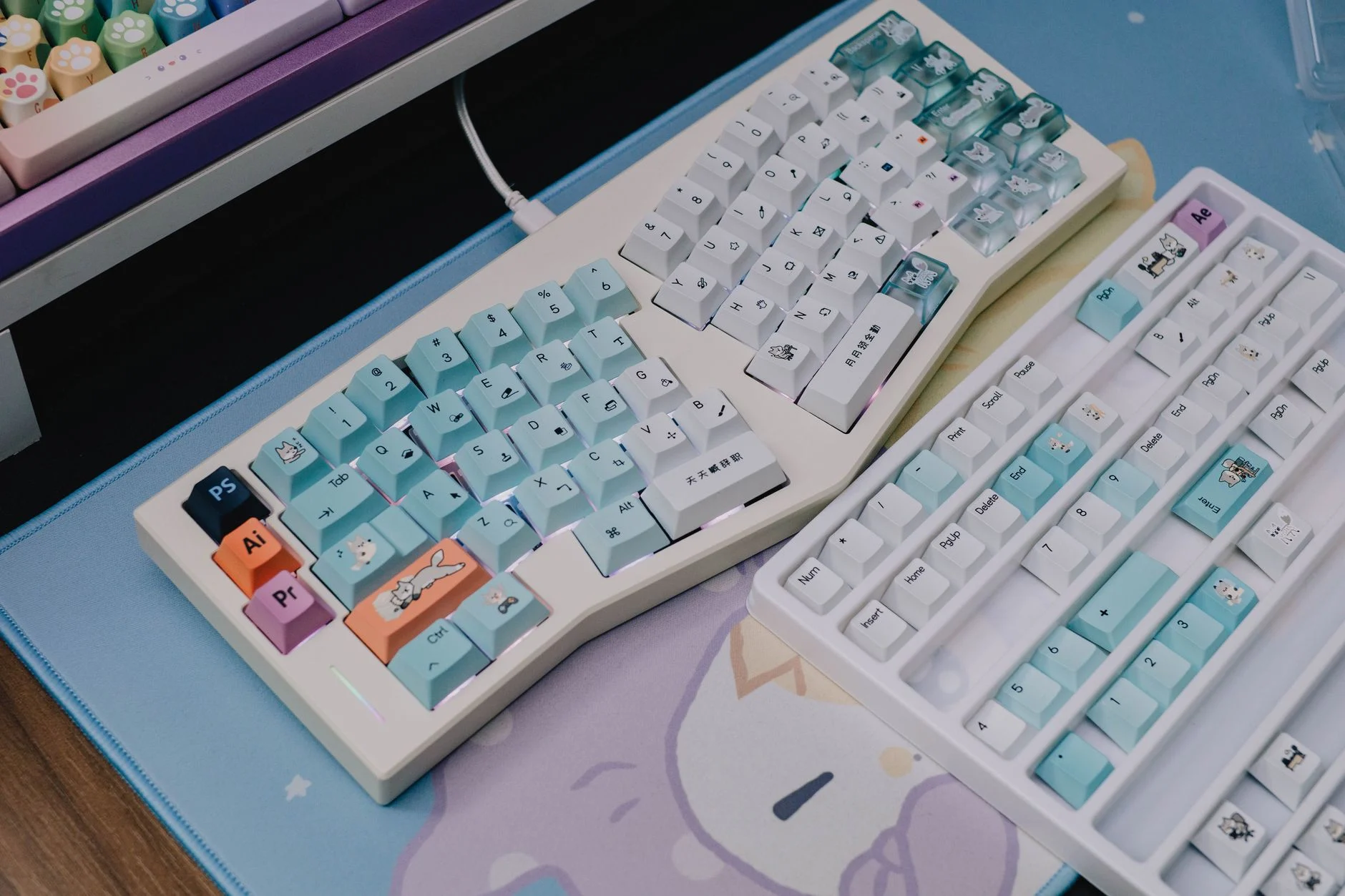
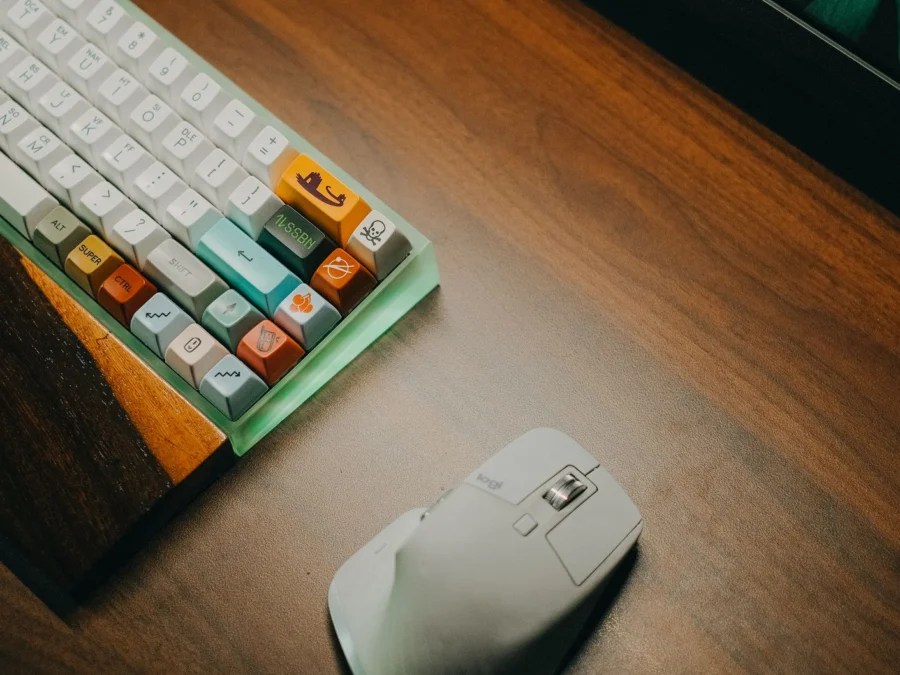
Isso exige o que chamamos de Rebranding Físico (Keycap Swap). Você compra kits de keycaps avulsos ou conjuntos alternativos e substitui as tampas do teclado. Existem até kits prontos chamados “Game Keys”, que vêm com ícones impressos (uma mira, uma espada, um escudo) em vez de letras normais, feitos especialmente para jogadores de FPS/MMORPG.
Minha Opinião Sincera sobre Remapeamentos
Vale o alerta: depois de anos testando setups de digitação e jogatina, eu sempre digo para quem pergunta sobre isso — não comece reconfigurando dez teclas de uma vez. É o jeito mais rápido de frustrar-se e desistir.
Identifique a ÚNICA dor maior do seu uso diário hoje. Pode ser a distância entre o WASD e o Shift, ou a dificuldade de acessar o Ctrl direito. Resolva esse único ponto primeiro. Use o PowerToys ou o Karabiner para resolver essa falha específica durante três dias. Quando seu cérebro absorver a nova posição naturalmente e você sentir falta daquela tecla antiga, aí sim parta para o próximo ajuste.
Também recomendo tirar uma foto da tela inicial com a configuração original salva num bloco de notas. Se você quebrar alguma combinação essencial acidentalmente, terá um mapa para retornar sem precisar formatar ou reinstalar programas.
Perguntas Frequentes (FAQ)
Posso remapear qualquer tecla do meu notebook?
Praticamente sim, mas tenha cuidado especial com a tecla de energia ou teclas de sistema que abrem telas pretas específicas da BIOS (geralmente F2, F10 ou Delete). Se burlar a entrada do BIOS por erro humano, você precisará resetar o sistema inteiro para voltar atrás.
Se eu formatar o Windows, meus remapeamentos somem?
Depende do método. Se usou PowerToys ou AutoHotkey, sim, pois estão instalados no disco rígido do SO. Porém, se você fez remapeamento interno de hardware via QMK ou softwares oficiais de marcas (G HUB/Synapse), eles costumam ser salvos no firmware do próprio teclado/mouse, sobrevivendo a formatações ou troca de PCs.
Software de remapeamento cria lag no jogo?
Não perceptível para humanos comuns. Programas como o VIA ou G HUB rodam em segundo plano quase imperceptíveis, adicionando frações minúsculas de milissegundos que nem mesmo monitores de alta taxa de atualização conseguem registrar visualmente.
🏆 Microsoft PowerToys
Ideal para: Usuários iniciantes e intermediários no Windows
Gratuito, seguro, desenvolvido pela Microsoft e permite remapear teclas individuais ou criar atalhos completos para aplicativos com uma interface visual limpa.
🏆 Karabiner-Elements
Ideal para: Usuários avançados no macOS
Oferece controle absoluto sobre os modificadores do Mac, permitindo recursos exclusivos como a criação de Hyper Keys e mapeamentos condicionais complexos.
🏆 VIA Configurator
Ideal para: Donos de teclados mecânicos modernos (compatíveis)
Salva os remapeamentos diretamente na memória física do teclado. Ideal para gamers que querem levar seu setup personalizado para LAN houses ou outros computadores.
Perguntas frequentes
Posso remapear qualquer tecla do meu notebook?
Praticamente sim, mas evite alterar teclas de acesso à BIOS (F2, Del) ou de repouso, pois podem impedir a recuperação do sistema em caso de erro de configuração.
Se eu formatar o Windows, meus remapeamentos somem?
Sim, se usou softwares como PowerToys. Mas se você salvou o layout no firmware do teclado via QMK/VIA ou no software oficial da marca, os atalhos continuam ativos após a formatação.
Software de remapeamento cria lag no jogo?
Não de forma perceptível. Ferramentas nativas e configuradores atuais processam os sinais de entrada localmente, adicionando apenas microssegundos imperceptíveis aos reflexos.