Publicado em 1 de outubro de 2026 · Atualizado em 2 de outubro de 2026
- Comece ajustando a sensibilidade do mouse (DPI) para encontrar o equilíbrio entre precisão e velocidade de cursor.
- Ative o Polling Rate correto (1000Hz ou superior) para reduzir latência em jogos e tarefas rápidas.
- Utilize softwares oficiais (Logitech G Hub, Razer Synapse) para criar atalhos complexos e automações no teclado.
- Desative a ‘Aceleração de Ponteiro’ nas configurações do Windows para garantir uma curva de movimento linear e previsível.
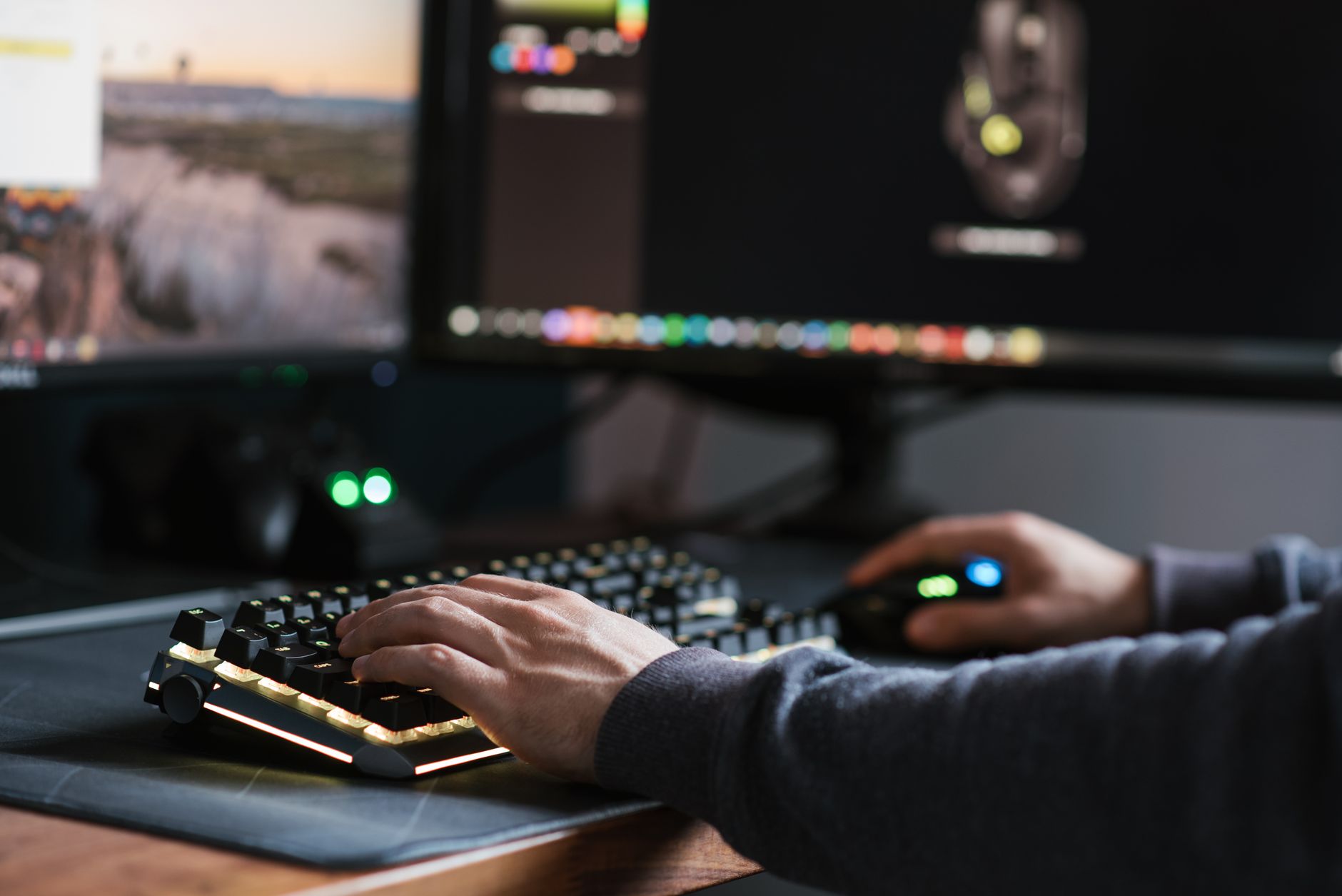
Ter um bom hardware é apenas metade da batalha. A outra metade está na habilidade de saber **como configurar teclado e mouse** para que ele se adapte à sua mão, ao seu jogo e ao seu fluxo de trabalho. Muitos usuários compram periféricos de ponta mas deixam tudo no padrão de fábrica, perdendo performance e conforto significativos.
Neste tutorial, vamos guiar você por todo o processo de otimização, desde os ajustes básicos do sistema operacional até a criação de macros avançadas. O objetivo é transformar seus periféricos em ferramentas de alta eficiência.
Por que a configuração padrão quase nunca é ideal
Os fabricantes projetam os drivers e as configurações iniciais pensando na maior compatibilidade possível, não na melhor experiência individual. Isso significa que a velocidade do ponteiro, a sensibilidade do clique e o mapeamento das teclas estão frequentemente desajustados para o uso real que você pretende dar.
Além disso, sistemas operacionais como o Windows possuem recursos legados ativados por padrão — como a aceleração de ponteiro — que podem prejudicar a consistência do movimento em situações críticas. Ajustar isso manualmente é o primeiro passo para qualquer entusiasta ou profissional.
Passo 1: Ajustando a Sensibilidade (DPI) do Mouse
O DPI (Dots Per Inch) determina quão rápido o cursor se move na tela em relação ao movimento físico da sua mão. Encontrar o número mágico depende do tamanho do seu monitor e da sua preferência de controle.
- Uso Geral/Produtividade: Entre 800 e 1200 DPI costuma ser suficiente para monitores Full HD.
- Monitores Ultrawide ou 4K: Você provavelmente precisará subir para 1600+ DPI para não ter que mover o braço excessivamente.
- Jogos Competitivos: Pro players tendem a usar DPIs baixos (400-800) combinados com uma sensibilidade alta dentro do próprio jogo, priorizando precisão microscópica.
A maioria dos mouses modernos permite ajustar o DPI via botões físicos laterais ou pelo software oficial. Se o seu dispositivo for genérico, utilize o painel de controle do Windows (Configurações > Bluetooth e outros dispositivos > Mouse > Velocidade do ponteiro do mouse) para calibrar.
Passo 2: Desativando a Aceleração de Ponteiro (Essencial)
A aceleração de ponteiro faz com que o cursor se mova distâncias diferentes dependendo da velocidade com que você move o mouse. Embora pareça útil para navegar rapidamente pela área de trabalho, ela quebra a memória muscular em tarefas precisas.
- Abra o menu Iniciar e digite “Mouse”.
- Clique em “Configurações adicionais de mouse”.
- Vá até a aba “Opções do Ponteiro”.
- Desmarque a caixa “Aprimorar precisão do ponteiro”.
- Garanta que a barra deslizante esteja exatamente no meio (6/11).
Isso garante que 1cm de movimento da sua mão resulte sempre na mesma quantidade de pixels na tela, independentemente da rapidez do gesto.
Passo 3: Configurando o Polling Rate
O Polling Rate (Taxa de Atualização) indica quantas vezes por segundo o mouse envia dados ao computador. Ele afeta diretamente a latência percebida.
- 125 Hz: Padrão antigo, adiciona ~8ms de atraso. Evite se possível.
- 500 Hz: Um bom equilíbrio para laptops onde bateria é crucial.
- 1000 Hz: O padrão atual para desktops gamers. Reduz o input lag para ~1ms.
- 4000 Hz / 8000 Hz: Exclusivo para setups de altíssima performance com CPUs fortes; pode aumentar o uso da CPU sem ganho perceptível para a maioria.
Para verificar ou mudar essa configuração, você precisará acessar o software do fabricante (como Logitech G Hub ou Razer Synapse). Não esqueça de consultar nosso artigo sobre Latência em Teclados e Mouses para entender como esse fator impacta seus reflexos.
Passo 4: Remapeamento de Teclas e Macros no Teclado
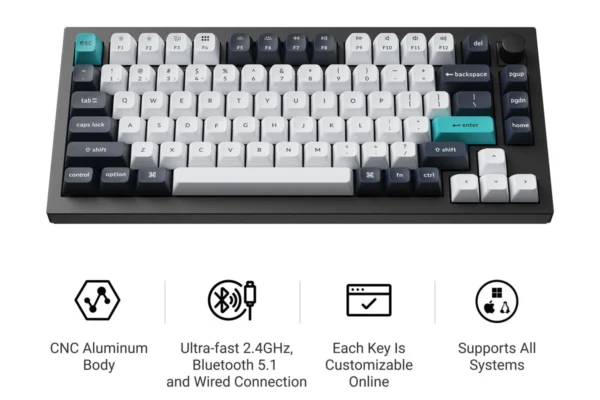
Aqui é onde o seu teclado sai da função de digitador passivo e vira uma ferramenta ativa. Utilizar programas como AutoHotKey (gratuito) ou o software dedicado do fabricante permite redefinir o propósito das teclas.
Exemplos práticos de macros:
- Edição de Vídeo: Configure uma tecla lateral para “Cut/Split” e outra para “Play/Pause”, economizando dezenas de cliques diários.
- Excel/Tabelas: Crie um comando para inserir linhas automaticamente após selecionar células específicas.
- Jogos FPS: Use teclas F ou laterais para trocar armas instantaneamente, liberando os dedos principais para mirar.
Dedicar 30 minutos para criar essas automatizações pode poupar horas de trabalho repetitivo no futuro.
Passo 5: Testes Finais e Calibração
Após fazer todas as alterações, não basta salvar e sair. É necessário testar o comportamento sob carga real.
- Baixe um site de teste online para visualizar o movimento do cursor e detectar jitter (tremedeiras).
- Tente desenhar círculos perfeitos com o mouse em um editor simples para validar a suavidade do rastreamento.
- Digite um texto complexo no Word para certificar-se de que nenhuma tecla ficou “travada” devido às novas macros.
Se notar qualquer estranheza, reverta as mudanças uma por uma até isolar o problema. Lembre-se que pequenas diferenças na configuração de DPI podem alterar completamente o peso do mouse na mão.
Dicas Extras: Ergonomia e Iluminação
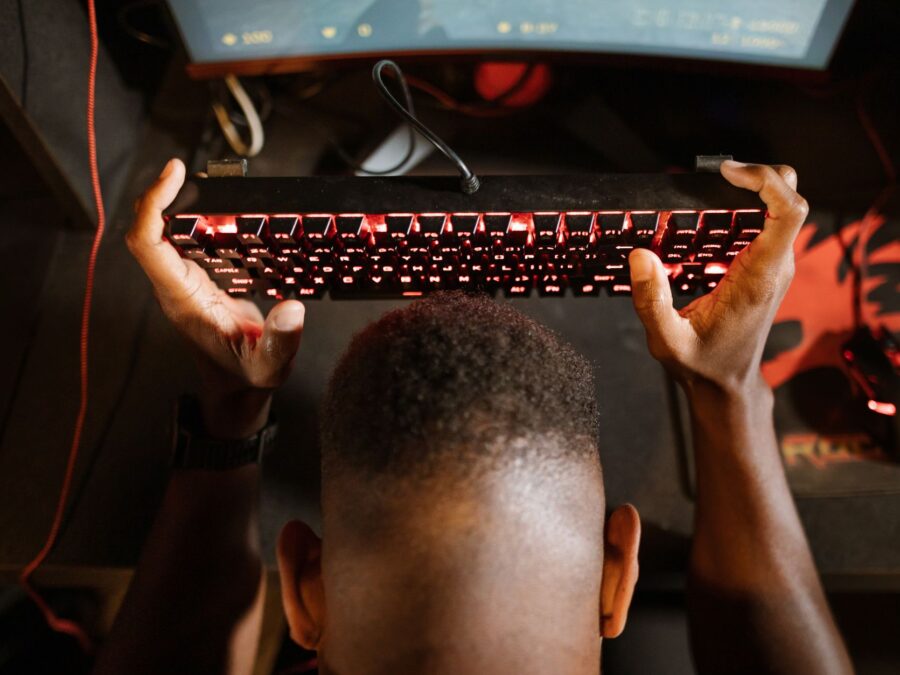
Muitos esquecem, mas o RGB não serve apenas para estética. Ele ajuda a localizar teclas escuras durante a noite, reduzindo erros de digitação. Além disso, ajustar a altura da cadeira para que seus pulsos fiquem neutros enquanto usam o mouse evita lesões por esforço repetitivo.
Na minha visão, vale o alerta: antes de investir milhares de reais em um modelo topo de linha, garanta que você sabe **como configurar teclado e mouse**. Muitas vezes, um mouse médio bem configurado supera um carro-chefe mal ajustado. E se estiver em dúvida sobre qual comprar agora, recomendo ler nosso guia principal Como Escolher Teclado e Mouse, onde detalhamos especificidades técnicas por perfil de usuário.
🏆 Logitech G502 Lightspeed
Ideal para: Jogadores que precisam de muitos botões programáveis e sensores extremamente rápidos.
Possui o software G Hub mais maduro do mercado para criação de macros e ajuste fino de DPI.
🏆 Razer BlackWidow V4 Pro
Ideal para: Usuários avançados que desejam automação total via Synapse.
Integra botões dedicados de mídia e controle macro fácil na interface gráfica.
Foto: Atahan Demir / Pexels
Redragon Draconic K530 Pro
Faixa de preço: R$ 180 – R$ 250 | Onde encontrar: Mercado Livre
Baixo custo aliado à excelente compatibilidade de software para hot-swap.
Perguntas frequentes
Qual DPI devo usar para trabalhar no Excel?
Para planilhas extensas, recomenda-se entre 1000 e 1500 DPI para facilitar a rolagem rápida pelas linhas sem perder a precisão ao clicar nas células adjacentes.
Posso configurar meu mouse sem instalar o software do fabricante?
Sim, usando o Painel de Controle do Windows, mas você ficará limitado apenas aos ajustes básicos de velocidade e botões, sem acesso a perfis específicos ou macros.
O Polling Rate alto consome mais bateria?
Em mouses wireless, sim. Manter em 1000Hz reduz a autonomia comparado a 500Hz, pois o sensor precisa reportar informações com frequência dobrada.