Publicado em 30 de setembro de 2026 · Atualizado em 2 de outubro de 2026
- Ativar o modo High Performance ou Game Mode no software do fabricante pode cortar até 10ms de latência do driver.
- Configurações de Windows como ‘Game Mode’ e desativar o ‘Enhance Pointer Precision’ são essenciais para consistência.
- Teclados com switches ópticos e polling rate de 8KHz têm vantagem física real sobre mecânicos tradicionais.
- O gargalo final costuma estar na taxa de atualização do monitor; atualizar para 144Hz+ reduz o tempo de exibição.
Se você já sentiu que seu clique demorou um segundo para registrar em um jogo competitivo, ou se sua mira pareceu “arrastada” durante uma movimentação rápida, o culpado é quase sempre o input lag. Não se trata apenas de lentidão geral do PC, mas sim do atraso microscópico — mensurado em milissegundos (ms) — entre o momento exato em que você pressiona uma tecla ou clica no botão e quando essa ação aparece na tela.
Neste guia, vamos dissecar onde esse atraso acontece, diferenciar o que é hardware do que é configuração, e fornecer os passos técnicos exatos para reduzir input lag no seu setup atual, independentemente do preço do seu teclado ou mouse.
O Que Realmente Acontece Entre o Clique e a Tela
Para entender como melhorar, precisamos primeiro visualizar a jornada dos dados. O total system latency (latência total do sistema) não é um número único vindo do mouse. É a soma de quatro camadas principais:
- Hardware Latency: O tempo físico para o sensor ler o movimento ou o switch registrar o contato, processar internamente no chip do periférico e enviar o pacote via USB/RF.
- USB/Interface Latency: O tempo que leva para o sinal viajar pelo cabo ou rádio até a placa-mãe e ser lido pela CPU.
- OS Processing (Windows): O sistema operacional recebe o evento, aplica curvas de aceleração, gerencia threads e passa a informação para a aplicação (jogo).
- Render & Display: A GPU processa o quadro, envia para o monitor, que precisa esperar o próximo ciclo de varredura (refresh) para mostrar aquela nova posição.
A maioria das pessoas foca apenas no primeiro item comprando mouses caros, ignorando que configurações erradas no Windows (camada 3) podem adicionar mais de 5-10ms de atraso artificialmente. Antes de gastar R$ 800 em um dispositivo novo, vale garantir que o seu ambiente está limpo.

Passos Essenciais no Windows Para Minimizar Atrasos
O Windows tem recursos de conforto que prejudicam a performance competitiva. Aqui estão as alterações prioritárias que você deve fazer agora:
Desative a Aceleração do Ponteiro
Muitos jogadores ainda usam configurações padrão. Vá em Painel de Controle > Mouse > Opções Adicionais. Desmarque “Melhorar precisão do ponteiro” (Enhance Pointer Precision). Isso elimina a curva de aceleração do Windows, garantindo que 1mm de movimento físico resulte sempre no mesmo pixel na tela, tornando sua memória muscular previsível.
Ative o Modo Jogo (Game Mode)
No Windows 10 e 11, o Game Mode prioriza recursos de CPU/GPU para o aplicativo em foco e suspende serviços de fundo não críticos (como indexação de arquivos ou atualizações automáticas instantâneas). Embora não reduza o hardware lag, ele evita picos de stuttering que aumentam a latência perceptiva durante cenas pesadas.
Gerenciamento de Energia do USB
Vá no Gerenciador de Dispositivos > Controladores USB > Propriedades > Gerenciamento de Energia. Desmarque “Permitir que o computador desligue este dispositivo para economizar energia”. Quando o Windows tenta hibernar portas USB, isso cria micro-congelamentos ao acordar o periférico, adicionando inconsistências graves na comunicação.
Configurações de Hardware: Polling Rate e Switches
Aqui entra a parte técnica do dispositivo em si. Se você quer reduzir input lag fisicamente, dois conceitos mandam:
Polling Rate (Taxa de Varredura)
É a frequência com que o mouse “fala” com o PC. Padrão antigo: 125Hz (1 relatório a cada 8ms). Gamers modernos: 1000Hz (1ms), 4000Hz (0.25ms) ou até 8000Hz (0.125ms).
Alerta prático: Subir para 8000Hz exige uma CPU muito forte, pois gera milhares de interrupções por segundo. Em CPUs abaixo de Ryzen 5 5600X ou Intel i5 12400F, ativar polling rates acima de 1000Hz pode causar queda de FPS que anula o benefício de latência. Teste individualmente.
Switches Ópticos vs. Mecânicos
Em teclados, switches mecânicos dependem de metal tocando metal (debounce). Há um tempo de repouso (debounce time) configurável no firmware, geralmente entre 5ms a 20ms em placas baratas, para evitar cliques duplos involuntários.
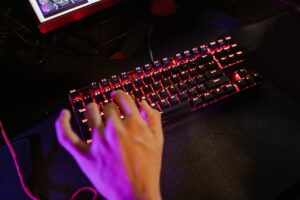
Switches ópticos (ex: Wooting Razer Optical, SteelSeries QX2) usam feixes de luz. Não há contato físico, logo, não há necessidade de debounce longo. Isso corta a latência de entrada do teclado para perto de zero ms reais, permitindo recursos como Rapid Trigger, que resetam a chave assim que ela sobe 0.1mm, acelerando repetições em games de ritmo ou FPS.

Firmware, Drivers e Software do Fabricante
Cada marca possui suas peculiaridades. Logitech G Hub, Razer Synapse, SteelSeries GG e Corsair iCUE precisam estar atualizados. Mas atenção: esses softwares consomem RAM e CPU. Se notar travamentos, procure se o driver do mouse aceita configurações salvas no próprio dispositivo (On-board memory).
Mouses topo de linha (ex: Logitech PRO X Superlight 2, Razer Viper V3 Pro) permitem configurar DPI e Polling Rate diretamente na memória interna e fechar o software completamente após salvar. Isso remove a camada de software do Windows/Driver Genérico da equação de latência, deixando apenas o protocolo HID puro rodando mais leve.
Na minha visão: Muita gente ignora a calibração básica porque acham que é coisa antiga. Se você está comprando periféricos premium, recomendo fortemente revisar nossos guias anteriores. Por exemplo, verifique como calibrar seu mouse corretamente para eliminar jitter antes de tentar otimizar a latência pura. Um mouse mal configurado terá alta latência percebida devido à imprecisão, mesmo sendo rápido tecnicamente.
O Fator Final: Monitor e Taxa de Atualização
De nada adianta um clique registrado em 1ms se seu monitor roda a 60Hz. Em 60Hz, a tela só atualiza a imagem a cada ~16.6ms. Você pode perder metade desse tempo dependendo de onde você clicou dentro do ciclo de refresh.
- 60Hz: Média adicional de 8-16ms de atraso visual.
- 144Hz: Ciclo cai para ~6.9ms. Diferença gritante na fluidez.
- 240Hz/360Hz: Ciclo de ~4ms ou menos. O ponto ideal para eSports profissional.
Além disso, certifique-se de que o Low Latency Mode da NVIDIA ou o Anti-Lag+ da AMD/Radeon estão ativados. Eles evitam que a GPU pré-renderize muitos quadros em fila (frame queue), o que aumenta a distância entre seu input e a tela.
Como Medir Seus Resultados
É difícil sentir números absolutos sem equipamento caro. Porém, ferramentas como TestUFO ajudam a visualizar timing. Para medição prática de clique, use sites de reflexo (reflex tests) para comparar seus tempos antes e depois das mudanças de configuração no Windows. Se seus tempos médios baixarem consistentemente (de 200ms para 180ms, por exemplo), as configurações surtiram efeito na cadeia completa.
Resumo Acionável: Checklist de Configuração
Para quem quer aplicar tudo hoje, siga esta ordem cronológica:
- Atualize drivers da BIOS/Chipset e do periférico.
- Desative “Enhance Pointer Precision” no Windows.
- Defina Plano de Energia como “Alto Desempenho”.
- Configure Polling Rate para 1000Hz (suba gradualmente se tiver CPU potente).
- Ative Rapid Trigger (se teclado óptico compatível).
- Ligue Low Latency Mode na placa de vídeo.
- Verifique se o monitor está no Hz máximo suportado.
Seguir o Guia Definitivo de Escolha de Teclado e Mouse garante que, na próxima compra, você selecione dispositivos nativamente preparados para baixa latência, evitando problemas de fábrica.


Imagem: página oficial do produto
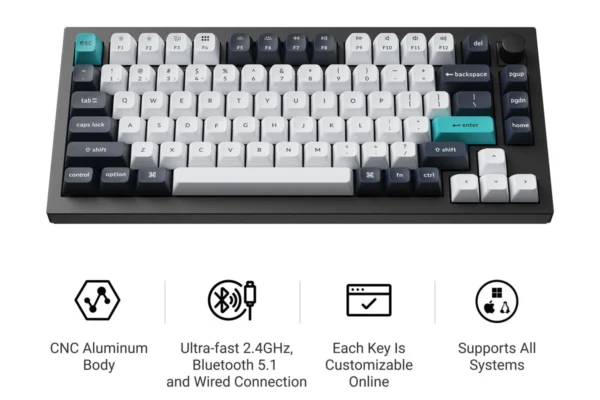
Wooting 60HE+
Faixa de preço: R$ 1.500 – R$ 1.800 | Onde encontrar: Importado/Especializado
Popularizou o conceito de Rapid Trigger, eliminando praticamente todo o delay de retorno de tecla em jogos de ritmo e FPS.
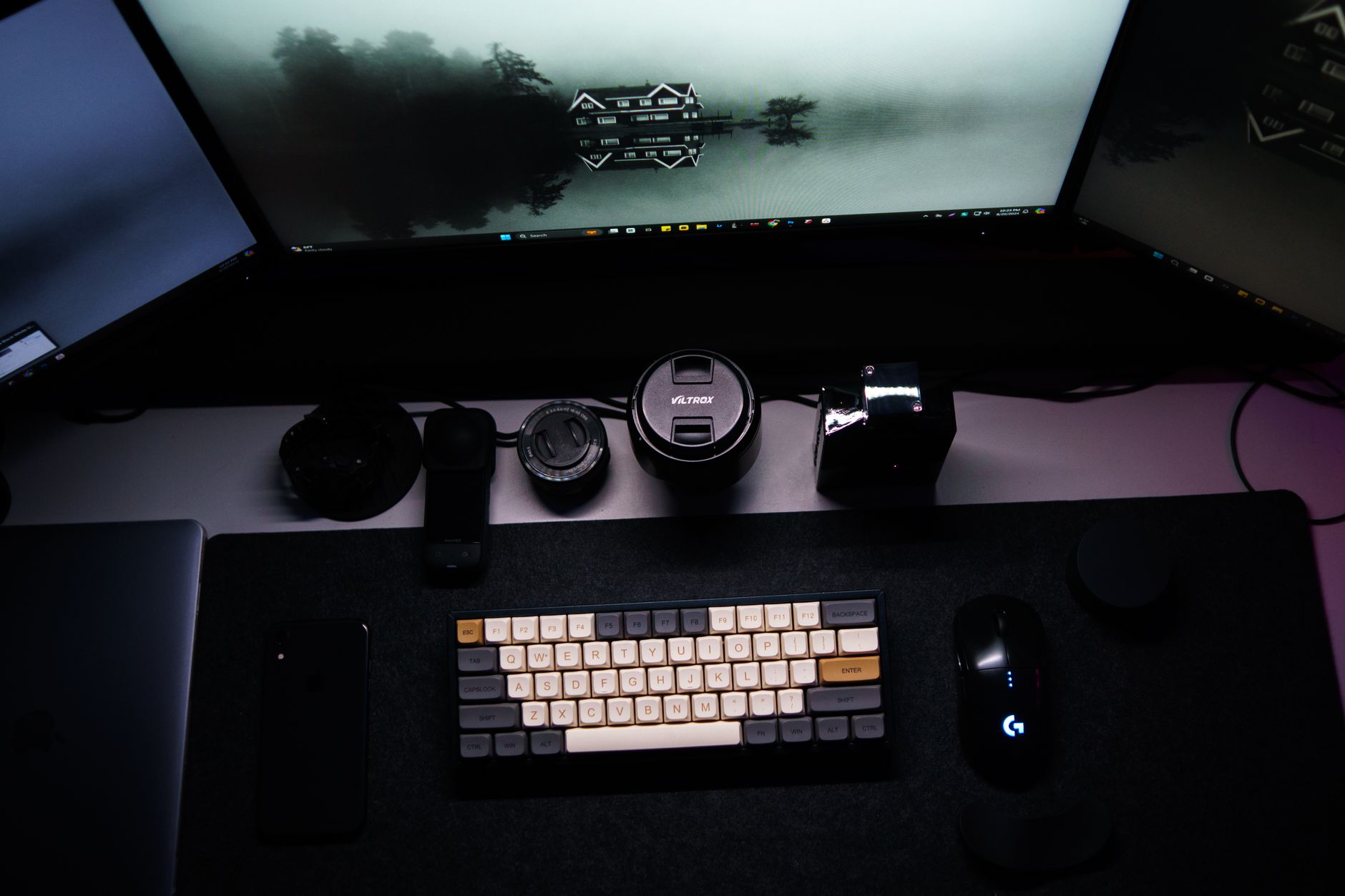
Foto: Jeric Turga / Pexels
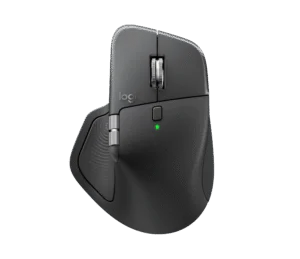
Logitech G PRO X SUPERLIGHT 2
Faixa de preço: R$ 900 – R$ 1.100 | Onde encontrar: Amazon/Mercado Livre
Referência em peso ultrabaixo (<63g) e estabilidade wireless, usado massivamente no cenário profissional de CS2 e Valorant.
Perguntas frequentes
Wireless é realmente pior que com fio para latência?
Não mais. Tecnologias modernas como Lightspeed (Logitech) e HyperSpeed (Razer) têm latência igual ou menor que cabos antigos, desde que haja sinal livre de interferência (evite hubs USB 3.0 próximos).
DPI alto reduz o input lag?
Não diretamente. DPI altera a sensibilidade de pixels por polegada física. No entanto, sensores operam melhor em faixas específicas; alguns detectores apresentam micro-jitter em DPI extremamente altos (>16k), o que pode aumentar o tempo de correção interno.
Qual a diferença entre Input Lag e Frame Delay?
Input Lag é o tempo total do clique até a tela. Frame Delay (ou Render Queue) é especificamente quanto tempo a GPU segura o quadro antes de renderizar. Ambos contribuem para a latência total, mas têm origens diferentes (periférico vs. gráficos).