Publicado em 27 de setembro de 2026 · Atualizado em 2 de outubro de 2026
- **QMK + VIA** é a combinação definitiva pra quem quer controle total sobre teclados mecânicos customizáveis — remapeamento, camadas e macro direto no firmware.
- **Razer Synapse 4** (lançado em julho de 2025) trouxe HyperSpeed Wireless nativo e interface redesenhada, consolidando periferia, áudio e iluminação num só app.
- **Logitech G HUB** evoluiu pra gerenciar desde mouses até volantes racing, com Perfis Inteligentes que trocam configurações automaticamente por jogo.
- Não instale todos os softwares ao mesmo tempo**: conflito de drivers é o problema nº 1 de performance. Escolha UM programa por dispositivo.
- Pra quem usa **teclado Hall Effect**, o software da marca (Wootility, Wooting One) é obrigatório pra ajustar actuação de ponto e rapid trigger.
Se você já se pegou olhando pra um software teclado mouse aberto na tela sem saber pra onde clicar, saiba que não está sozinho. A maioria das pessoas compra um periférico bom e simplesmente pluga no USB, ignora o instalador e perde acesso a 70% das funcionalidades reais daquele equipamento. Macros, remapeamento de teclas, perfis por aplicação, curva de aceleração ajustável — tudo isso vive nos softwares de configuração, e entender qual usar muda completamente sua experiência.
Este guia percorre os cinco programas que realmente importam em 2026, explica quando cada um faz sentido e mostra como evitar os erros mais comuns de instalação e conflito. Se você tem interesse em montar um setup completo do zero, vale ler antes nosso guia definitivo para escolher teclado e mouse — lá você entende as especificações de hardware; aqui, vamos focar no que acontece depois que você conecta o dispositivo.
O ecossistema de softwares: quem manda em quê?
Antes de listar os programas, entenda uma divisão estrutural importante. Softwares de configuração de periféricos se dividem em dois grandes grupos:
- Softwares proprietários: criados pelas fabricantes (Logitech, Razer, Corsair, SteelSeries). Só funcionam com produtos da própria marca. São fáceis de usar, têm interface bonita, mas são limitados àquele ecossistema.
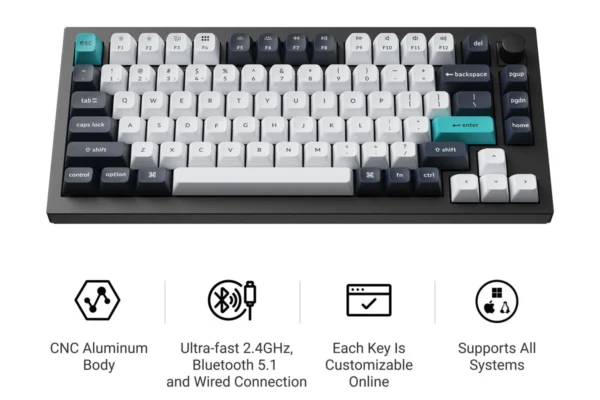
- Softwares open-source / firmware-level: como QMK, VIA e Vial. Funcionam em qualquer teclado com chip compatível (atmega32u4, RP2040, etc.), gravam alterações diretamente no firmware e dispensam software rodando em segundo plano.
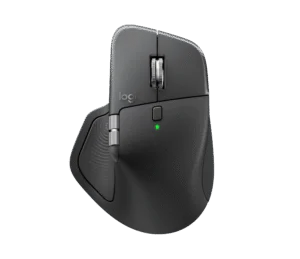
A escolha entre um grupo e outro depende muito do tipo de produto que você tem. Um mouse Logitech MX Master praticamente exige o Logi Options+. Já um teclado mecânico custom com controlador Pro Micro roda melhor com QMK/VIA — porque o software fica embutido no hardware e não consome RAM nem CPU.
1. QMK Firmware: o cérebro invisível dos teclados customizáveis
O QMK Firmware é o padrão ouro para teclados mecânicos programáveis. Desenvolvido inicialmente para o projeto ErgoDox, hoje alimenta milhares de modelos comerciais e DIY. O que torna o QMK tão especial é simples: as configurações ficam gravadas no microcontrolador do teclado. Isso significa que suas remaps de teclas, camadas, macros e ajustes de debounce viajam com você — plugar num PC diferente não apaga nada.
Nos últimos meses, o time de manutenção do QMK fez atualizações relevantes: suporte expandido para chips RP2040 (mais rápido e barato que atmega32u4), melhorias no módulo de polling rate dinâmico e ajustes no sistema de backlighting PWM para LEDs addressables WS2812B. Na prática, isso se traduz em latência menor em modos de baixo consumo e efeitos de iluminação mais fluidos.
Como usar QMK sem ser desenvolvedor
Duas ferramentas web eliminaram a barreira técnica do QMK:
- VIA (via.works): permite remapear teclas, criar camadas e configurar macros diretamente pelo navegador, sem compilar código. Conecta via WebHID (Chrome/Edge). Ideal pra quem quer trocar a posição de Ctrl e Caps Lock, adicionar um atalho pra abrir Discord, ou reorganizar um layout sem tocar em terminal.
- Vial: alternativa mais recente com interface mais rica, incluindo edição de keymaps em tempo real, mapeamento de encoders rotativos e gestão de perfis salvos no próprio teclado.
Se seu teclado aparece como compatível na lista oficial de dispositivos VIA, ele provavelmente aceita QMK por baixo dos panos. Para conferir a compatibilidade exata do seu modelo, consulte a documentação oficial do QMK.
Dica prática: use VIA pra mudanças rápidas e cotidianas. Recorra ao QMK CLI (compilador) apenas quando precisar de funcionalidades avançadas como split keyboard tuning, tap-hold refinado ou macros complexas com condicionais. Não tente fazer tudo pelo compilador — a curva de aprendizado desnecessária afasta muita gente do hobby.
2. Razer Synapse 4: o hub unificado da cobra verde
Lançada oficialmente em julho de 2025, a Razer Synapse 4 representou a maior reestruturação do software em anos. A versão anterior (Synapse 3) era criticada pelo peso excessivo — podia consumir 400 MB+ de RAM e tinha histórico de conflitos com outros drivers. A v4 atacou exatamente esses pontos.
O que mudou de concreto:
- HyperSpeed Wireless integrado: agora o software reconhece dongles HyperSpeed nativamente, permitindo alternar entre conexão Bluetooth, 2.4 GHz e fio sem fechar/reabrir o app.
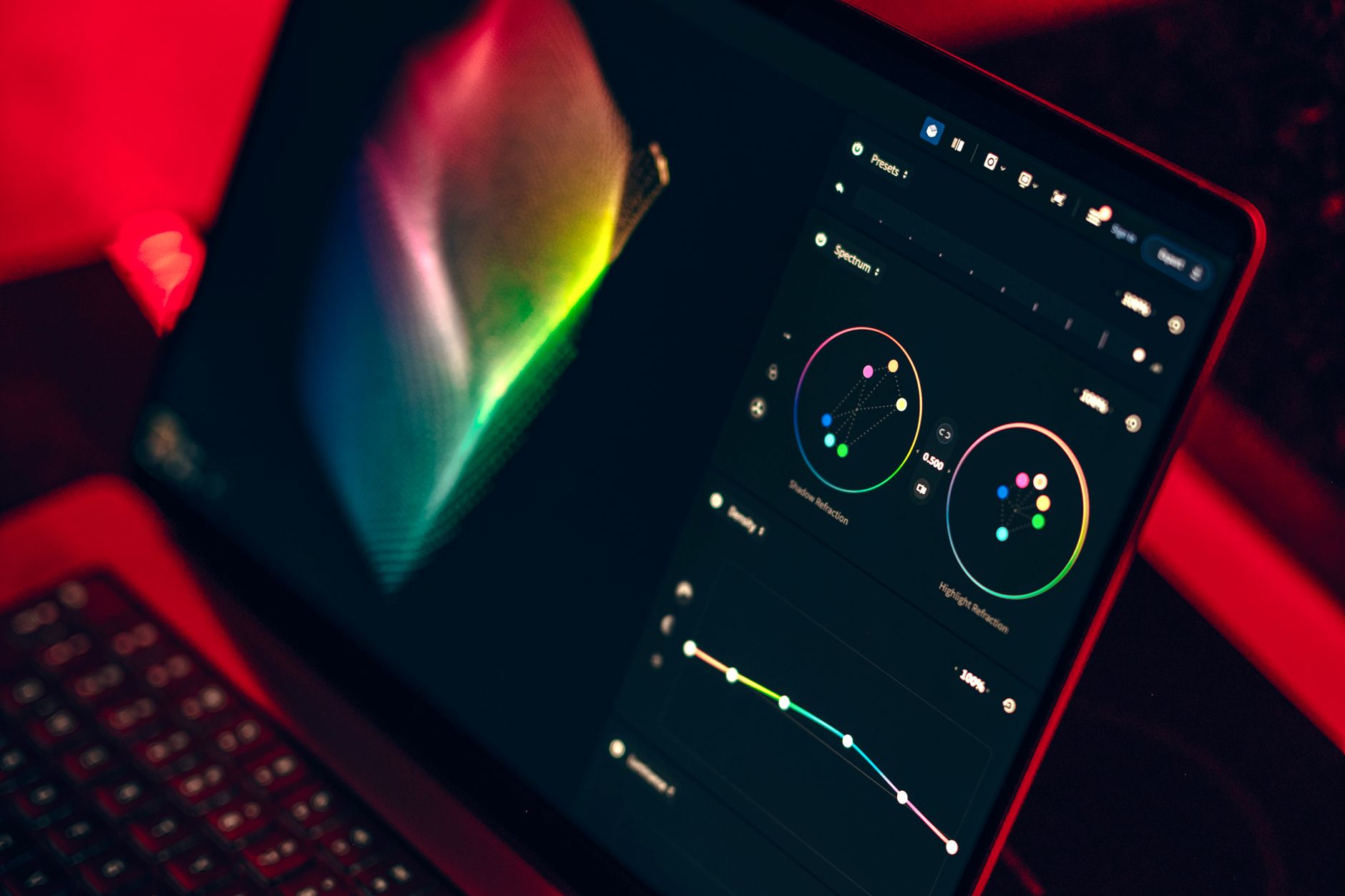
- Chroma Studio simplificado: a biblioteca de efeitos Chroma ganhou templates prontos e um editor de timeline visual. Efeitos sincronizados entre teclado, mouse, headset e até monitor (via HDMI sync box) configuram-se em minutos.
- Modo offline aprimorado: perfis salvos localmente funcionam sem login na nuvem Razer ID — algo que a comunidade pedia desde 2020.
- Tamanho reduzido: o pacote de instalação caiu de ~200 MB para cerca de 95 MB, com consumo médio de RAM na faixa de 150-180 MB durante uso ativo.
Para quem usa produtos Razer como o Huntsman V3 Pro (com switches Hall Effect), o Synapse 4 também oferece controle sobre ponto de actuação e Rapid Trigger. Se você está comparando esse teclado com alternativas como o Wooting 60HE+, recomendo nosso artigo dedicado: Razer Huntsman V3 Pro vs Wooting 60HE+: qual Hall Effect vale mais?
3. Logitech G HUB e Logi Options+: dois apps, dois públicos
A Logitech mantém duas linhas distintas de software, e essa separação confunde muita gente:
G HUB (linha gamer)
Focado em periféricos das séries G PRO, G502, G915 e similares. As principais funções são:
- Criação de macros com ações múltiplas e condições
- Perfis inteligentes que trocam automaticamente ao detectar janela ativa (ex: perfil FPS abre quando você roda CS2)
- Controle de iluminação LIGHTSYNC em toda a linha
- Gestão de DPI e taxa de polling em mouses
- Suporte a periféricos especializados: volante G29/G923, pedal G Pro Racing, joystick Flight
O G HUB passou por atualização em 2025 adicionando suporte nativo ao sensor HERO 2, com ajuste fino de LOD (lift-off distance) em incrementos de 0,1 mm. Também ganhou integração com o aplicativo Logitech Gaming Audio para headsets Zone.
Logi Options+ (linha produtividade)
Para MX Master, MX Keys, K380, Pebble e afins. Interface limpa, leve, com foco em:
- Flow (mover cursor entre múltiplos PCs com um clique)
- Atalhos Smart Actions (sequências disparadas por gatilhos específicos)
- Scroll inteligente por linha/página/conteúdo
- Bloco de emojis/gifs personalizável na barra lateral do MX Key
Vale o alerta: nunca deixe G HUB e Options+ rodando simultaneamente se você tem produtos das duas linhas. Conflito de serviço HID é comum e pode causar desconexões intermitentes. Desative um deles nas configurações de inicialização do Windows.
4. SteelSeries GG + Engine: RGB sem drama
A SteelSeries consolidou seus softwares antigos (Engine 3, Sonar, Prism) sob o guarda-chuva SteelSeries GG. Dentro dele, o Engine cuida da iluminação PrismSync e remapeamento básico, enquanto o Sonar gerencia áudio virtualizado.
Pra quem tem teclado Apex ou mouse Prime, o destaque real é o PrismSync: uma camada de RGB que sincroniza luzes entre diferentes marcas de periféricos via plugin (integra com ASUS Aura Sync, Gigabyte RGB Fusion e MSI Mystic Light). Em 2026, a versão atualizada do Engine inclui um modo “Game Reactive” que lê eventos de jogos populares (CS2, Valorant, Fortnite) e dispara flashes coloridos correspondentes — kill streak vira explosão de luz no teclado.
É menos robusto que Synapse ou G HUB em termos de macros, mas cumpre bem o papel pra quem prioriza estética e não precisa de 40 configurações salvas.
5. OpenRGB e SignalRgb: RGB universal sem bloatware
Se você tem periféricos de marcas mistas (um teclado Keychron, um mouse Logitech, fones Corsair) e não quer três softwares rodando ao mesmo tempo só pra acertar cores, o OpenRGB resolve. É um app open-source que fala diretamente com os protocolos de iluminação de cada fabricante — sem instalar o Synapse inteiro, sem abrir o G HUB.
Suporta centenas de dispositivos e permite criar cenas animadas, efeitos musicais (captura de áudio do sistema) e sincronização de cores entre todos os periféricos conectados. Consome tipicamente 30-50 MB de RAM. O limite: não substitui as funções principais (macros, DPI, remapeamento) dos softwares oficiais — ele só controla LED.
Uma alternativa mais nova é o SignalRgb, fork com foco em estabilidade em Linux e macOS, onde o OpenRGB historicamente teve problemas de driver. Ambos funcionam como daemon em background.
Conflitos, crashes e boas práticas de instalação
O maior inimigo de quem começa a mexer em software teclado mouse não é dificuldade técnica — é conflito de drivers. Aqui vão regras que evitam 90% dos problemas:
- Um software por dispositivo. Não instale Synapse, G HUB e iCUE juntos achando que vai ter mais controle. Cada um tenta capturar eventos HID do Windows. Resultado: input lag fantasma, teclas “fantasma”, desconexão aleatória.
- Desinstale direito. Use o desinstalador oficial (não arraste pra lixeira). Resíduos de driver impedem novas instalações. Após desinstalar, reinicie antes de reinstalar.
- Atualize firmware primeiro. Antes de reclamar que o software não reconhece seu teclado, abra-o, procure botão “Update Firmware” e faça o upgrade. Muitos bugs de detecção somem após atualização.
- Use USB 2.0 quando possível. Dongles de 2.4 GHz (Logitech Bolt, Razer HyperSpeed) podem sofrer interferência em portas USB 3.x próximas a HDs NVMe ou placas Wi-Fi. Prefira porta traseira do PC ou extensor USB curto.
- Windows Game Mode e fullscreen exclusivo. Alguns softwares (principalmente Synapse antigo e G HUB com overlay ativado) causam stuttering em jogos em fullscreen exclusivo. Teste com overlay desativado antes de culpar o hardware.
No meu acompanhamento deste nicho, percebo que grande parte dos relatos de “meu teclado ficou lento” ou “o mouse tá travando” tem origem em software mal instalado ou conflito entre apps — não em defeito físico. Vale revisar essa checklist antes de acionar garantia.
Software específico para teclados Hall Effect
Os teclados com switches magnéticos (Hall Effect) precisam de software proprietário obrigatoriamente, porque o ajuste de ponto de actuação acontece no firmware do switch individualmente. Sem o app, você perde a principal vantagem desse tipo de teclado.
- Wooting One (web-based): funciona direto no browser, ajusta actuação, rapid trigger, SOCD cleaning e dead zones. Zero instalação.
- Razer Synapse 4: seção dedicada para Huntsman V3 Pro com sliders visuais de actuação por tecla.
- iCUE 5 (Corsair): para K70 MAX e K100 RGB com switches MGX.
- Dragon Software (DrunkDeer): opção emergente, leve, com bom custo-benefício pra quem não quer ecossistema pesado.
Se esse tipo de tecnologia te interessa, temos um guia completo: Teclados Hall Effect: o guia definitivo para escolher.
Qual software escolher pro seu caso? Resumo rápido
| Perfil do usuário | Software recomendado | Por quê |
|---|---|---|
| Teclado mecânico custom (DIY ou boutique) | QMK + VIA | Controle total, zero bloatware, portabilidade |
| Ecosistema Razer completo | Synapse 4 | Integração HyperSpeed, Chroma unificado |
| Mix de produtividade + gaming Logitech | G HUB OU Options+ | Escolha UM dos dois; não ambos |
| Marcas mistas, foco em RGB | OpenRGB | Universal, leve, sem depender de fabricantes |
| Setup mínimo, só quer funcionar | Driver nativo Windows | Muitos mouses/teclados básicos não precisam de software |
O próximo passo
Abra o gerenciador de tarefas agora e veja quantos processos de software de periférico estão rodando em segundo plano no seu PC. Se forem três ou mais, desative os que você realmente não usa diariamente — provavelmente sobrará apenas um essencial. Instale VIA se seu teclado permitir (checagem rápida: conecte e veja se aparece no site via.works). Configure pelo menos um macro útil (copiar-colar reformatação, abertura de pasta frequente) e teste em uso real por uma semana.
Software bom não é aquele que tem mais opções — é aquele que dá acesso ao que seu hardware foi projetado pra fazer. E a partir daqui, explorar os detalhes de performance de cada combo teclado/mouse é o caminho natural: comece pelos nossos comparativos diretos e vá refinando com os guias técnicos. Seu setup agradece.
🏆 VIA (Web Configurator)
Ideal para: Remapeamento instantâneo sem instalar nada
Funciona direto no navegador, suporta centenas de layouts QMK, salva no teclado. Zero footprint no sistema operacional.
🏆 Razer Synapse 4
Ideal para: Ecossistema Razer completo com HyperSpeed
Reescrito do zero, ~50% mais leve que v3, integração wireless nativa e Chroma Studio simplificado.
🏆 OpenRGB
Ideal para: Sincronização de iluminação multi-marca
Controla LEDs de dezenas de fabricantes sem instalar nenhum software oficial. Open-source, ~30 MB de RAM.
Perguntas frequentes
Preciso instalar software para teclado e mouse genéricos?
Na maioria dos casos, não. Periféricos básicos funcionam com driver nativo do Windows/macOS. O software só agrega valor quando há macros, iluminação RGB, ajuste de DPI programável ou remapeamento — recursos presentes em modelos intermediários e premium.
QMK e VIA funcionam com qualquer teclado mecânico?
Não. Apenas teclados com controladores compatíveis (atmega32u4, RP2040, nRF52840 e variantes) aceitam QMK. Verifique a lista de dispositivos suportados em via.works ou docs.qmk.fm. Teclados com PCB proprietária soldada geralmente não são flasháveis.
Posso usar Razer Synapse e Logitech G HUB ao mesmo tempo?
Tecnicamente sim, mas não é recomendado. Os dois apps capturam eventos HID e tentam gerenciar iluminação de forma independente, o que frequentemente causa conflitos de driver, aumento de latência e instabilidade. Prefira um software por ecossistema.
OpenRGB substitui o software oficial do fabricante?
Não totalmente. OpenRGB controla apenas iluminação. Recursos como macros, ajuste de DPI, perfis por jogo e calibração de sensor continuam exigindo o software proprietário. Ele é ideal para quem quer centralizar RGB sem manter vários apps pesados abertos.