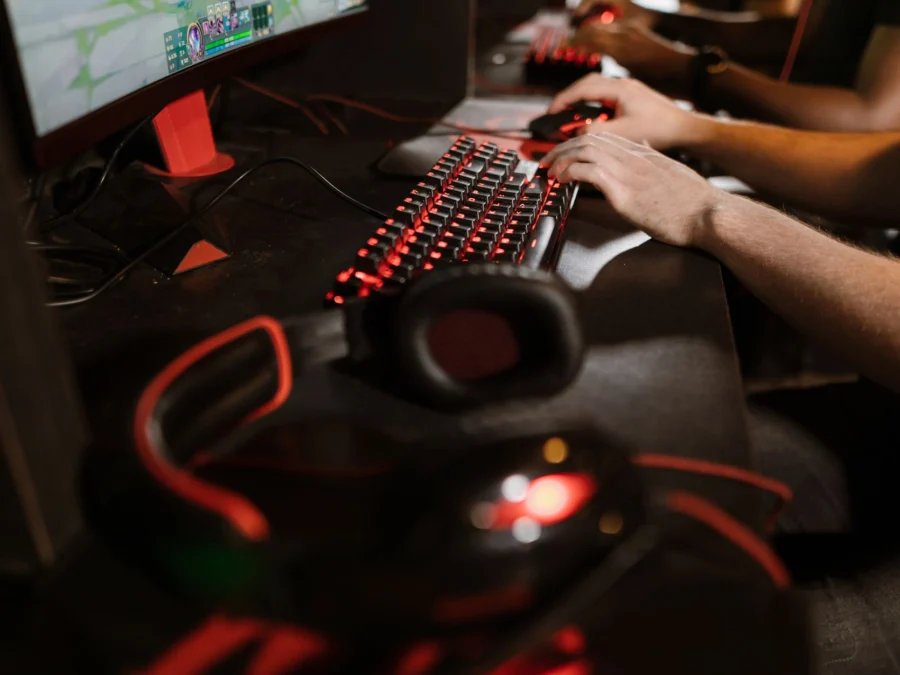
Publicado em 17 de outubro de 2026
- A latência total envolve três etapas distintas: entrada (hardware), processamento (PC) e renderização (monitor).
- Um polling rate de 1000 Hz é o padrão competitivo, mas exige um processador que consiga acompanhar os pacotes de dados sem travar.
- Ativar ‘G-Sync’ ou ‘FreeSync’ adiciona uma leve camada de latência; jogadores hardcore muitas vezes desligam a tecnologia por isso.
- Use software de monitoramento como o NVIDIA Reflex Analyzer ou ferramentas específicas para medir o atraso real da sua configuração atual.
Se você já se perguntou por que sentiu que clicou antes do adversário, mas perdeu a troca de tiros, não foi imaginação sua. A latência em teclados e mouses é uma variável física real e mensurável que pode decidir partidas de alto nível. Não importa quão rápido seja o seu reflexo; se a distância entre o seu cérebro dando a ordem, o sensor do mouse captando o movimento e o monitor exibindo o resultado for alta demais, você está em desvantagem.
Neste guia, vamos quebrar exatamente o que acontece nesse intervalo de milissegundos, quais componentes do seu PC importam mais e o que fazer para ter a resposta mais rápida possível — seja jogando CS2, Valorant ou League of Legends.
O Caminho dos Milissegundos: Como Funciona a Latência?
Quando você move o mouse ou aperta um switch mecânico, um sinal elétrico viaja até o chip controlador dentro do periférico. Esse chip empacota essa informação e a envia pelo cabo USB ou pela conexão wireless de 2.4GHz para o seu computador. Essa etapa inicial é a chamada latência de hardware.
A partir daí, a jornada continua. O sistema operacional recebe esses pacotes de dados e os entrega ao jogo rodando no processador. O CPU calcula o impacto daquele movimento (por exemplo, girar a mira), e a placa de vídeo renderiza o novo quadro. Por fim, esse quadro fica armazenado na memória do monitor até chegar a hora exata de apagar o pixel anterior e acender o novo. Todo esse percurso forma a latência sistêmica.
A regra é clara: se qualquer um desses elos tiver um gargalo ou processo ineficiente, você sente o atraso. E o maior erro dos jogadores é achar que comprar o teclado com menor tempo de atuação resolve tudo sozinhos.
Entrada, Processamento e Renderização
Pense na entrada (seu clique) como o início da corrida. Um clique em um teclado normal pode levar cerca de 15ms para ser registrado e enviado. Se ele for configurado corretamente para atuar rapidamente, esse número cai drasticamente. No entanto, o PC precisa ler esses dados rápido o suficiente. Em setups muito potentes, onde o monitor atinge centenas de frames por segundo, o mouse deve enviar informações numa frequência igual ou superior para não deixar lacunas.
No meio do caminho, temos o processamento. Uma placa de vídeo lenta gera poucos frames. Se ela entrega apenas 60 quadros por segundo, cada frame leva cerca de 16,7ms para existir. Isso significa que a imagem que você vê sempre estará pelo menos 16,7ms no passado em relação ao mundo virtual. Quanto mais FPS, mais frescos são os quadros e menor a sensação de peso na mira.
Polling Rate: A Frequência que Muda Tudo
O termo polling rate se refere à velocidade com que o mouse (ou teclado) avisa ao PC sobre novos movimentos ou cliques. Ele é medido em Hertz (Hz).
- 125 Hz: Padrão antigo. Envia dados a cada 8ms.
- 500 Hz: Comum em periféricos intermediários. Atualiza a cada 2ms.
- 1000 Hz: O padrão absoluto para quem busca desempenho competitivo. O periférico relata mudanças a cada 1ms.
Hoje existem mouses topo de linha capazes de atingir taxas absurdas como 4000 Hz ou até 8000 Hz. A promessa aqui é teórica: registrar microajustes nas mãos com precisão cirúrgica. Porém, a realidade prática esbarra na capacidade do seu PC.
Vale o alerta: quanto maior o polling rate, mais interrupções (IRQs) o processador precisa gerenciar para ler os pacotes USB. Se o seu CPU estiver com pouco espaço sobrando durante o jogo, subir o polling para 8000 Hz vai causar engasgos graves e perda de FPS, resultando num lag perceptível. Para a maioria absoluta dos jogadores hoje, 1000 Hz é o ponto ideal e mais seguro, equilibrando precisão e estabilidade no sistema.
Teclado Mecânico vs. Membrana: Quem Responde Mais Rápido?
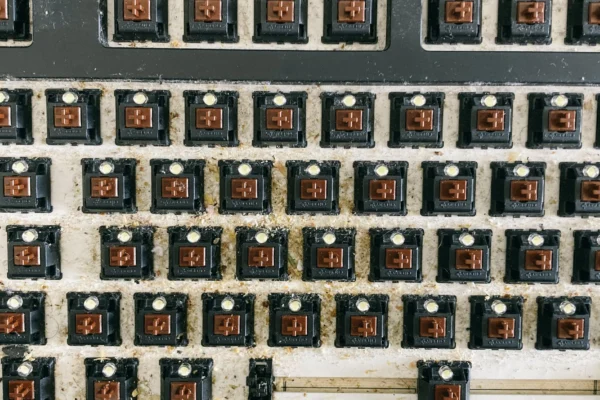
Os switches mecânicos costumam ganhar essa discussão porque têm um curso físico previsível. Quando o contato interno fecha, o comando dispara. Mas existe um conceito chamado debounce time (tempo de anti-rebote). Ao pressionar a tecla, o metal treme microscopicamente várias vezes antes de fechar a conexão completamente. O software precisa ignorar esses tremores falsos para não mandar duas letras por um único toque.
Em memranas comuns, esse tempo costuma ficar entre 5ms e 10ms. Nos bons mecânicos, ele cai para perto de 2ms. Além disso, tecnologias modernas permitem ajustar a sensibilidade de atuação (actuation point). Muitos fabricantes agora disponibilizam drivers onde dá para definir que o teclado reconheça a tecla assim que ela desce apenas 0.4mm, tornando o tempo quase instantâneo.
Para quem quer entender qual formato físico combina melhor com seu estilo de digitação e reação, vale conferir nosso artigo completo sobre tipos de switches mecânicos. A escolha correta garante conforto prolongado e consistência nas horas de treino.
Cabeado vs Wireless: Acabou o Preconceito?
Durante anos, o senso comum ditava que só cabos entregavam velocidade máxima. Hoje, com protocolos como Logitech Lightspeed ou Razer HyperSpeed, a situação mudou radicalmente. Esses padrões transmitem dados sem fio de forma extremamente otimizada, registrando cliques em intervalos menores que 1ms — igualzinho aos melhores mouses cabeados.
A verdade é que, nos dias atuais, o wireless de primeira linha não tem nenhum prejuízo de latência comparado ao cabeado. As empresas investiram bilhões em antenas eficientes e chips de baixo consumo justamente para eliminar esse último obstáculo técnico que separava os dois mundos. A decisão final recai mais sobre liberdade estética de fios do que sobre números absolutos de performance.
Na minha visão, o debate real hoje não é sobre a marca X ser mais rápida que a Y em laboratório — elas todas chegam na casa dos 1 a 3 ms de entrada. O que realmente derruba a experiência competitiva é negligenciar outros fatores cruciais do próprio ambiente digital, como drivers mal instalados, resoluções erradas ou configurações gráficas pesadas demais. Antes de gastar milhares trocando seus periféricos por modelos ultra premium, certifique-se de que seu sistema inteiro respira velocidade livre de interferências.
O Impacto Real do Monitor: Refresh Rate e Overdrive
De nada adianta um clique ultrarrápido se o monitor demora 50ms para mostrar o resultado visual. Monitores de 60Hz são o maior gargalo em sistemas antigos. Eles só conseguem renovar a tela 60 vezes por segundo, significando que a atualização visual só ocorre a cada ~16,7ms.
Migrar para painéis de 144Hz reduz isso para 6,9ms. Subir para telas 240Hz encurta para 4,1ms. E monitores modernos de 360Hz alcançam margens incríveis de 2,7ms de atualização por quadro. A transição de 60Hz para 144Hz é considerada um divisor de águas para muitos gamers, pois muda totalmente a percepção espacial.
Há também o recurso chamado Overdrive. Ele injeta tensão extra nos cristais líquidos para acelerar a mudança de cor. Configurar o overdrive no modo médio costuma ser ideal. Deixá-lo no máximo provoca artefatos visuais chamados overshoots (fantasmas coloridos atrás dos objetos). Desligá-lo torna o painel lento e arrastado. Experimente diferentes níveis diretamente nas telas dos monitores usando sites especializados de teste visual.
Configurações Avançadas: Windows e GPU
Além de hardware caro, pequenas alterações no sistema liberam ganhos imediatos. Aqui estão alguns ajustes recomendados:
Desative o Modo de Economia de Energia
No Painel de Controle do Windows, selecione o plano de energia “Alto Desempenho”. Isso impede que o processador diminua seu clock automaticamente quando há pausas breves no uso intensivo, mantendo a prontidão constante.
Modo Alto DPI
Para programas específicos de configuração de mouse e macro (drivers corporativos), vá nas propriedades executáveis do driver > Compatibilidade > Alterar configurações de DPI alto. Marque “Substituir comportamento de escala de DPI alto” e selecione “Aplicação”. Às vezes, o escalonamento gráfico do Windows cria conflitos internos com softwares externos, adicionando uns bons milissegundos invisíveis ao registro.
Cache de Frames e Anti-Sincronismo Vertical (V-Sync)
Ativar V-Sync trava a taxa de quadros exatamente no limite do monitor para evitar cortes na tela. O preço dessa suavidade visual? Adicionar atraso de renderização significativo. Jogadores profissionais frequentemente deixam o V-Sync desligado no Windows e na GPU, aceitando pequenos rasgos gráficos em troca de controle imediato.
É importante mencionar que recursos de sincronização adaptativa, como G-Sync e FreeSync, mitigam este problema oferecendo fluidez sem tanto custo de resposta. Ainda assim, eles possuem alguma sobrecarga mínima quando ativos. Se estiver competindo estritamente online e buscando o limite bruto, muitos especialistas desligam essas tecnologias, embora a diferença seja sutil para usuários casuais.
Medindo Sua Própria Latência: Ferramentas Recomendadas
Sentir o lag intuitivamente nem sempre é preciso. Felizmente, existem aplicativos gratuitos que quantificam o atraso exato do seu equipamento.
- NVIDIA Reflex Analyzer: Usando uma câmera em alta taxa (disponível no smartphone Android moderno) apontada para o teclado e monitor, ele cronometra literalmente o momento em que você aperta uma tecla até o flash aparecer na tela. É a ferramenta definitiva para quem possui GPUs RTX recentes.
- MouseTester: Permite testar a estabilidade do tracking, jitter e confirmar se o polling rate reportado corresponde à realidade.
- Lagom N1/Latency Test: Sites interativos baseados em HTML5 ajudam a estimar o lag geral visual baseado em piscadas rápidas.
Todas essas medições vão trazer resultados diferentes dependendo do seu conjunto específico de peças.
Antes de buscar obsessivamente pelos melhores preços possíveis, é vital entender todo o cenário tecnológico disponível para maximizar o retorno financeiro do seu setup gamer. Nossa análise detalhada no guia principal, Como Escolher Teclado e Mouse: Guia Definitivo, explora os aspectos ergonômicos e de durabilidade que complementam perfeitamente esta conversa técnica focada puramente em tempos de resposta e velocidade pura.
Perguntas Frequentes
Todos os monitores OLED têm baixa latência?
Sim, a resposta intrínseca dos pixels orgânicos (subpixel on/off) é quase instantânea (menos de 0.1ms). Contudo, os filtros internos de processamento usados pelas marcas para melhorar cores podem adicionar pequenos delays artificiais. Verifique sempre o modo de ‘jogo’ dedicado na tela.
Diminuir a resolução aumenta a velocidade de resposta?
Ao jogar em resoluções menores, o trabalho computacional diminui e permite que a GPU gere frames muito mais rápido. Menor carga significa maior FPS, o que reflete na redução proporcional do intervalo de atualização das imagens, diminuindo efetivamente o tempo de reação percebido.
Posso usar hubs USB para conectar meu mouse?
Não é recomendado para periféricos críticos. Conectar dispositivos diretamente na porta traseira da placa-mãe minimiza distrações elétricas, ruído eletromagnético próximo às fontes de alimentação internas e reduz cargas desnecessárias de processamento compartilhado de banda.
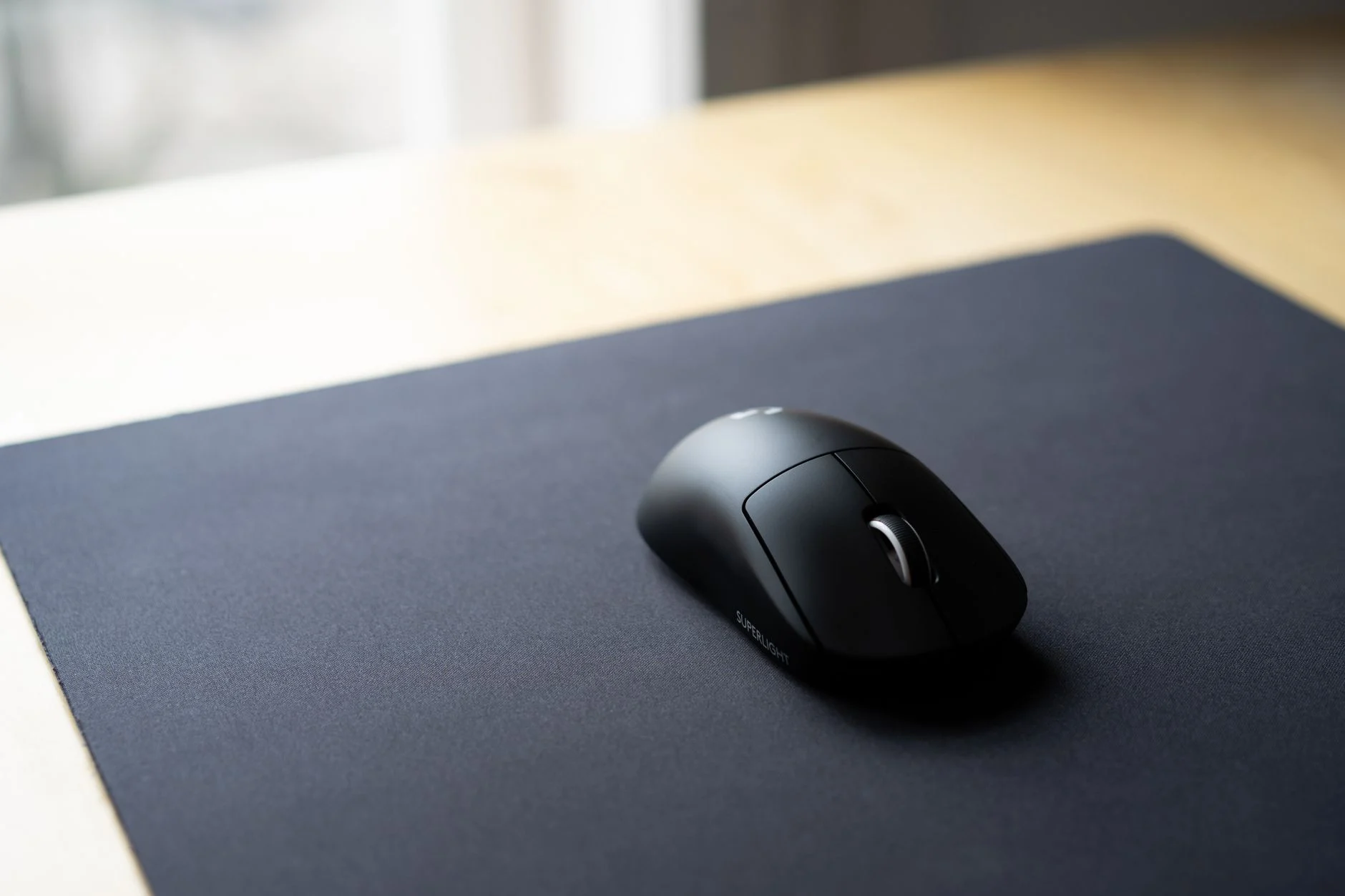
🏆 Logitech G Pro X Superlight 2
Ideal para: Jogadores FPS competitivos
Combina leveza extrema, autonomia longa de bateria wireless e um sensor HERO 2 ajustável para zero latência comprovada.
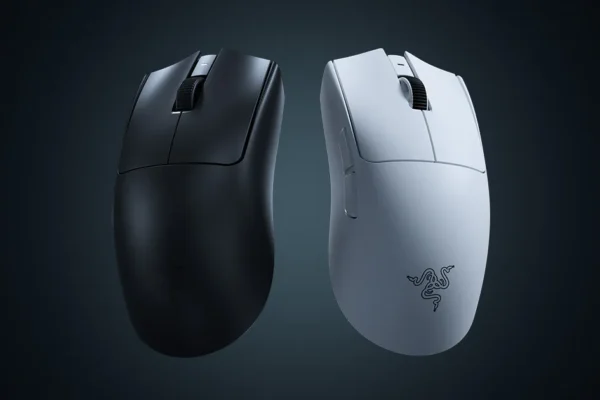
🏆 Razer DeathAdder V4 Pro
Ideal para: Setup híbrido (trabalho e gaming)
Possui switches ópticos Gen-3 que eliminam debouncing tradicional, garantindo respostas instantâneas sem desgaste mecânico temporal.
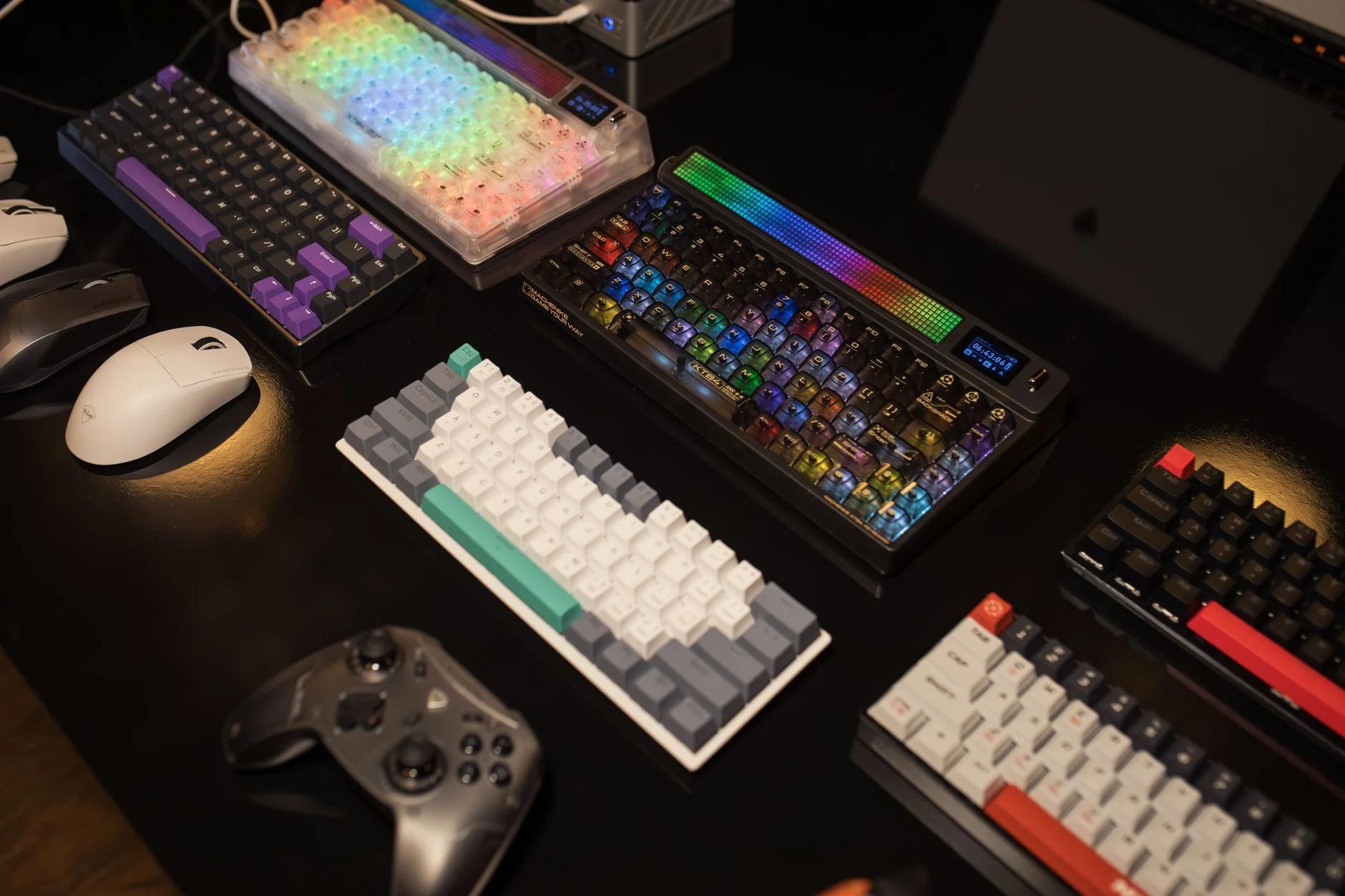
Foto: Matheus Bertelli / Pexels
Nuvix Solutions – Kits Customizados
Faixa de preço: Consultar site oficial | Onde encontrar: Marketplace Local/Direct Sales
Novos players no mercado de tech nacional começando a oferecer personalização avançada voltada especificamente para redução de input lag estrutural em setups brasileiros.
Perguntas frequentes
Qual a diferença real de latência entre 1000Hz e 4000Hz?
Teoricamente, passa de 1ms para 0.25ms. Na prática, exige CPUs muito fortes para lidar com o volume de pacotes USB, podendo causar queda de FPS em máquinas modestas.
Cabo trançado vs emborrachado afeta a latência?
Não. O material externo serve para flexibilidade física. Os sinais elétricos viajam nos fios internos idênticos independentemente da cobertura externa escolhida.
Vale a pena investir num mouse barato de 1000Hz?
Sim. Muitos mouses de entrada já trazem sensores decentes com polling de 1000Hz. O salto de qualidade competitivo começa exatamente nessa faixa básica, antes de gastar com modelos tops.